
코린이 탈출기
chapter 13.5 - Postman 본문
안드로이드로 서버 통신 코드를 작성하는 것은 복잡합니다.
이러한 코드를 작성해서 실제로 돌아오는 응답을 로그를 사용해서 logcat에 돌려 내용을 확인할 경우 문제가 발생합니다.
로그의 경우 한 번에 출력 가능한 문자의 길이에 제한이 있어서, 응답 내용이 길이 제한을 넘을 정도로 길다면 중간에 잘려서 끝까지 표시를 못 할 수가 있습니다.
이러한 단점을 보안할 프로그램이 'Postman'입니다.
API 통신 테스트용 프로그램으로 미리 API 테스트를 수행해서 분석기에 넣어 활용합니다.
이용하는 이유는 서버에 API 문서 페이지가 있는 경우에는 굳이 사용할 필요는 없습니다.
하지만 서버 개발자에 따라 이러한 API 문서 페이지가 없는 경우에 코드를 활용하기 위해서 사용합니다.
설치법을 알아보겠습니다.
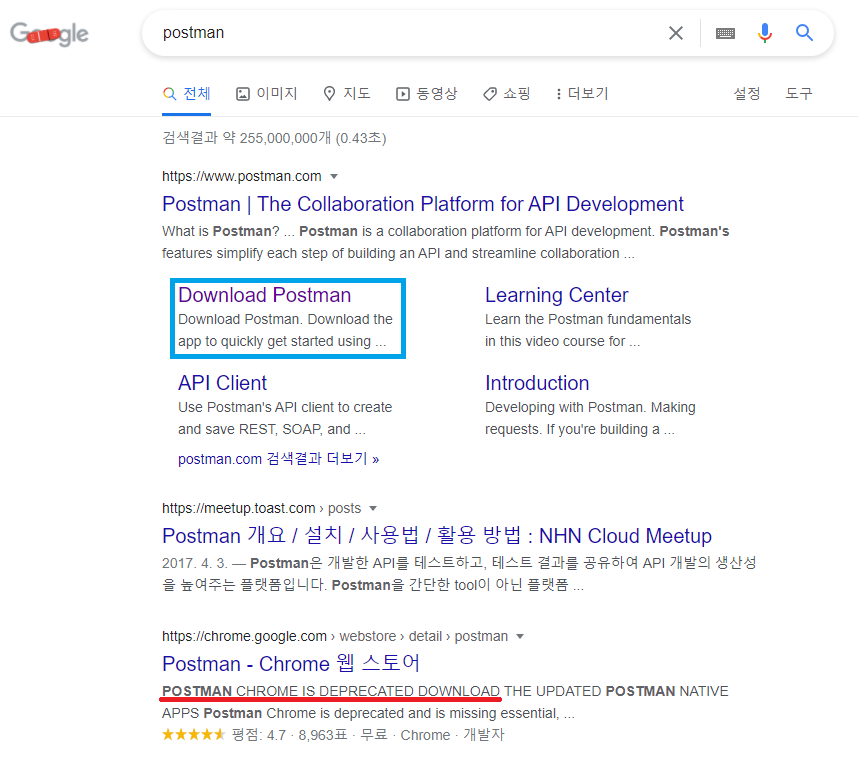
구글에 postman을 검색하면 위와 같은 화면이 나옵니다.
맨 밑을 보면 웹으로도 이용 가능하나 빨간 줄을 보면 '다운로드 사용을 비추천한다.'라는 내용이 있습니다.
그래서 위의 파란색 부분에 직접 다운로드를 이용하겠습니다.

사이트에 들어가 다운로드하겠습니다.
다운로드한 후에 사용할 경우 꼭 로그인을 해야 하는 것은 아닙니다.
로그인을 이용하여 사용할 경우 github 사이트처럼 테스트한 데이터들이 동기화되어, 다른 컴퓨터에도 같은 테스트를 진행할 수 있어서 로그인을 추천합니다.
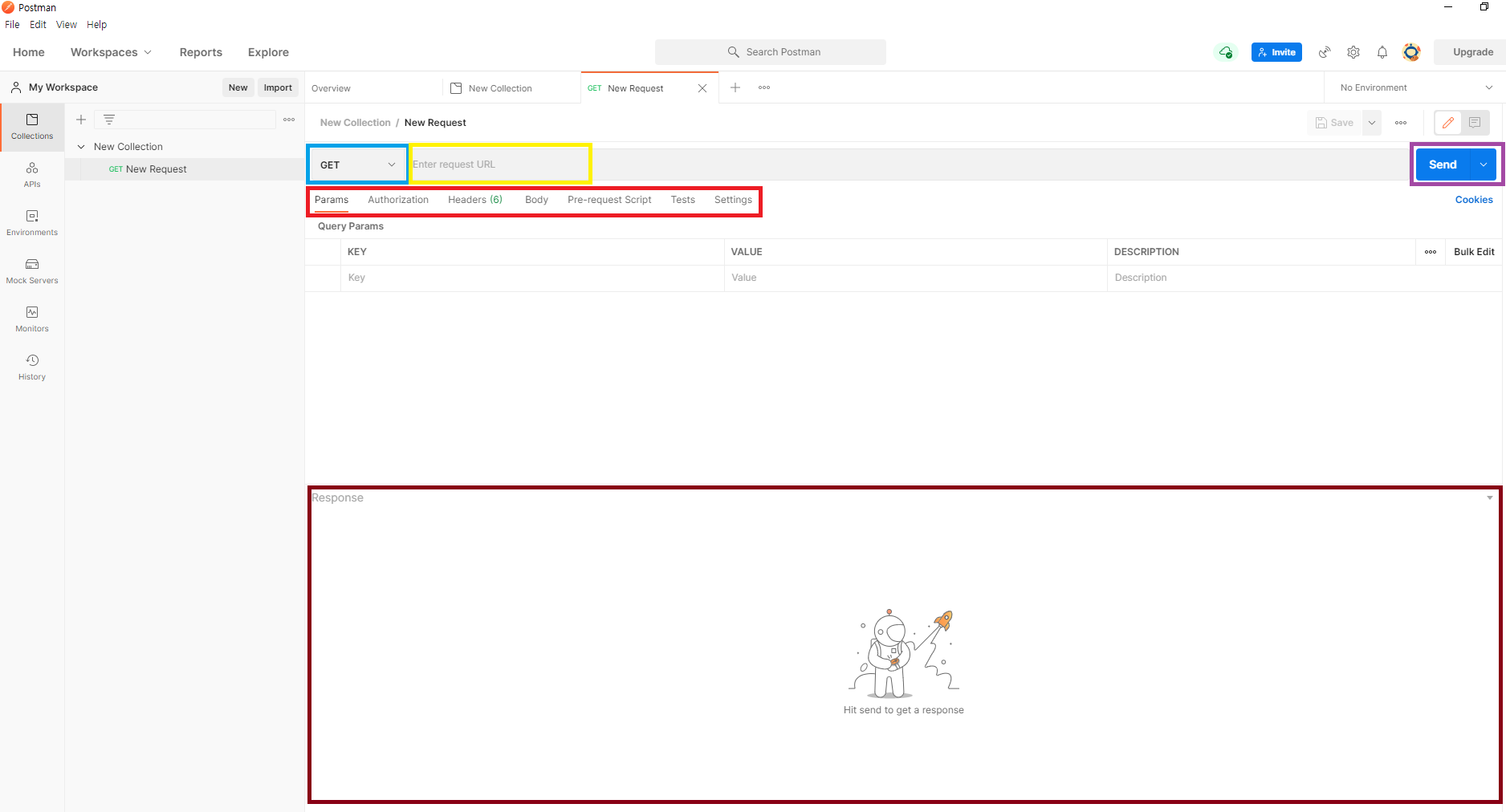
다운로드한 후 들어가면 위와 같은 화면이 보입니다.
사용하는 방법에 대해 알아보겠습니다.
1. 새로운 Collection을 만들어 줍니다.
2. Collection 안에 원하는 Request를 만들어 줍니다.
3. 파란색 상자에 메서드를 선택해줍니다.
4. 노란색 상자에 사용할 URL 주소를 적어줍니다.
5. 요청에 맞는 양식을 빨간색 상자에 해당하는 곳으로 가서 정보를 입력해줍니다.
6. 오른쪽에 있는 보라색 상자에 해당하는 Send를 눌러줍니다.
여기까지 테스트할 내용을 입력하여 보냈습니다.
7. Send를 누르면 하단에 갈색 부분에 Response 즉, 응답이 나옵니다.
이 응답 부분을 복사해서 JSON 파싱을 통해 분석을 한 후 코드로 이용하면 됩니다.
JSON 파싱에 대해서는 이전 글을 통해 보시면 됩니다.
2021.06.22 - [안드로이드/클래스101 - 비전공자들을 위한 나만의 안드로이드 앱 만들기] - chapter 13.4 - JSON 활용
공유하는 방법
팀 초대 및 공유 기능입니다. 서버 개발자가 혼자 테스트 케이스들을 만들어서 공유하는 방법입니다. 이 경우에는 일부는 무료지만 유로 기능이 있습니다.
한 명이 만든 테스트 폴더를 통째로 Export 해서 파일로 공유하는 방법입니다. 이 경우에는 무료입니다. 테스트한 것을 Export 해서 파일로 저장하여, 다른 사람에게 공유해서 Import로 파일을 옮겨 Postman으로 보는 방법입니다.
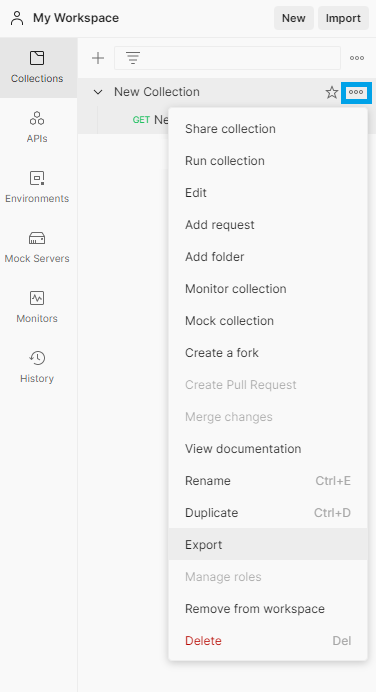
Export 하는 방법은 새로 만든 Collection 옆에 파란색 상자로 되어있는 ...을 눌러 Export 하여 저장해서 다른 사람에게 공유하면 됩니다.
사이트의 경우 Postman 이외에도 다양하게 존재합니다.
하지만 제가 다루는 사이트를 우선적으로 소개했습니다.
'인터넷 강의 > 클래스101 - 비전공자들을 위한 나만의 안드로이드 앱 만들기' 카테고리의 다른 글
| FCM - 푸시알림 (0) | 2021.07.15 |
|---|---|
| chapter 13.6 - 토큰(Token) (0) | 2021.06.22 |
| chapter 13.4 - JSON 활용 (0) | 2021.06.22 |
| chapter 13.2 - OkHttp (0) | 2021.06.18 |
| chapter 13.1 - API 통신 (1) | 2021.06.18 |


