
코린이 탈출기
chapter 18.2 - AAB&APK 만들기 + 앱 서명 후 업로드 본문
chapter 18.2 - AAB&APK 만들기 + 앱 서명 후 업로드
50HEE 2021. 7. 19. 23:10지금까지 만들어둔 안드로이드 스튜디오 파일을 압축해서 하나의 파일로 만들 수 있습니다.
이러한 파일은 플레이스토어에 올려 다운을 받을 경우에는 어플이 실행됩니다.
이러한 파일을 AAB 또는 APK라고 합니다.
간단하게 소개를 하겠습니다.
APK - Android aPplication Package
APK 파일 하나를 통해 많은 디바이스의 호환을 지원합니다. 즉, 하나의 APK로 전부 해결하고자 하였습니다.
그래서 APK 자체에 여러 개의 ABI를 포함하게 되다 보니 파일의 크기는 커질 수밖에 없습니다.
파일의 크기가 커지면 앱을 다운로드하는 시간이 오래 걸리게 됩니다.
ABI - Application Binary Interface
응용 프로그램과 운영 체제 또는 응용 프로그램과 해당 라이브러리, 마지막으로 응용 프로그램의 구성요소 간에서 사용되는 낮은 수준의 인터페이스를 말합니다.
ABB - Android App Bundle
구글 플레이 앱 서명 기능이 출시되면서 사용하게 되었습니다.
AAB 파일을 기반으로 아키텍처, 화면 밀도, 언어에 최적화된 분할 APK를 생성합니다.
이렇게 말하면 결국 AAB도 결국 APK입니다.
하지만 기본 APK의 경우에는 모든 디바이스가 호환되게 하기 위해 필요 없는 것까지 설치하였다면, AAB는 이러한 APK에서 앱을 설치하는 과정 중 장치에 따라 관련 없는 부분을 버립니다.
이는 하나의 APK를 설치하며 생기는 용량의 문제를 해결하기 위해 개발되었습니다.
이러한 APK는 지금까지 프로젝트를 실행하면서 에뮬레이터를 작동시킬 때 디버그용(개발용) APK 파일을 자동으로 생성하여 에뮬레이터에 자동으로 설치해주는 방식으로 사용하였습니다.
하지만 출시용의 경우에는 실행 버튼을 눌렀다고 해서 실행할 수는 없습니다.
출시용의 경우에는 누가 이 앱을 만들었는지 제작자의 전자 서명이 기록된 APK를 만들어야 출시가 가능합니다.
APK를 만드는 과정을 소개하겠습니다.
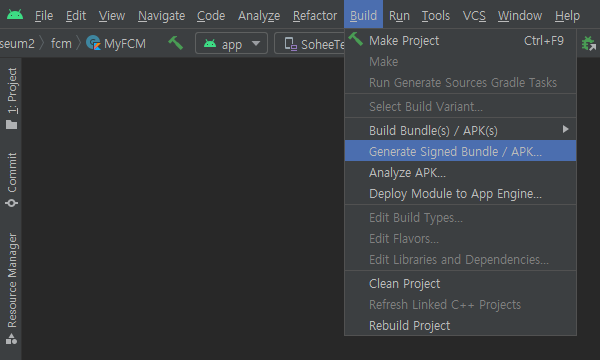
상단에 Build > Generate Signed Bundle / APK.. 눌러주세요.
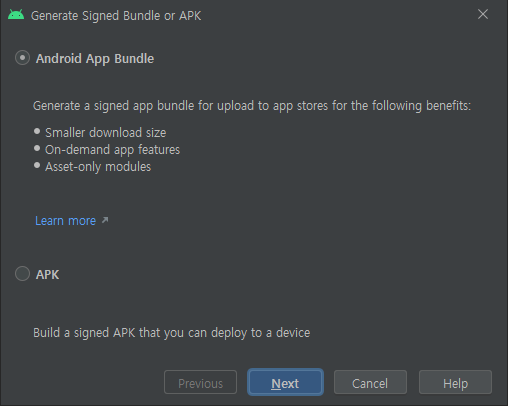
누르면 위와 같은 화면이 나옵니다.
AAB와 APK 중 선택을 하면 됩니다.
APK를 경량화한 것이 AAB이기 때문에 AAB를 추천합니다.
누르고 다음 화면으로 이동하면 AAB든 AKP든 입력하는 내용이 비슷하여 AAB를 예시로 들겠습니다.
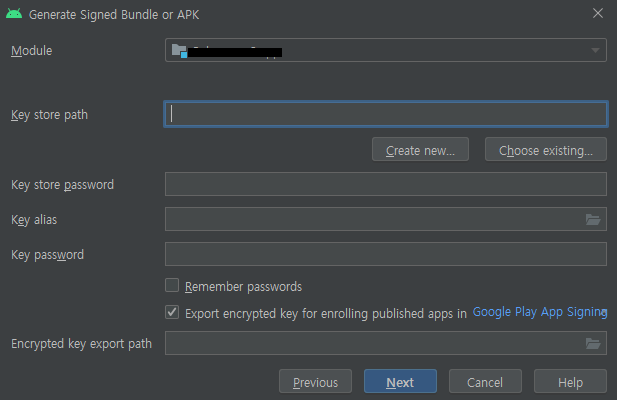
빨간색 상자의 경우 열쇠 꾸러미를 보관하는 장소 또는 금고라고 생각하시면 됩니다.
이러한 금고를 만든 적이 없기 때문에 새로운 금고를 만들겠습니다.
Create new를 누르면 위와 같은 화면이 나옵니다.

Key store path(보라색 상자)의 경우에는 금고를 파일로 저장하는 것입니다.
파일의 경우에는 원하는 곳에 저장하면 됩니다.
Alias(파란색 상자)는 금고 안에다가 실제 열쇠의 이름을 만드는 것입니다.
위(분홍색 상자)와 아래(초록색 상자)의 비밀번호는 같은 것으로 설정해도 상관은 없습니다.
하지만 위와 같이 만든 키 파일과 비밀번호는 잃어버리면 과정이 복잡해지므로 따로 저장하여 잊지 않도록 합니다.
Validity(노란색 상자)는 유효기간을 의미합니다.
마지막으로 First and Last Name(빨간색 상자)는 만든 개발자의 이름을 입력하면 됩니다.
여기까지 입력 후 OK를 누르면 에러가 발생하지만 크게 중요하지는 않다고 합니다.....
완료를 하면 자동으로 내용이 입력되어있습니다.
비밀번호의 경우 틀리게 작성하면 그대로 넘어가서 나중에 다 만들어 둔 후에 문제가 발생하므로 잘 확인하시기 바랍니다.

마지막으로 debug(개발용)인지 release(출시용)인지 선택한 후 Finish를 눌러줍니다.
그러면 한참을 로딩을 할 것입니다.
왜냐하면 지금까지 만든 프로젝트를 저장하는 것이기 때문입니다.
이렇게 만든 AAB는 앱을 출시하거나 업데이트를 할 때 필요하므로 파일의 위치와 비밀번호를 꼭 기억해주세요!
'인터넷 강의 > 클래스101 - 비전공자들을 위한 나만의 안드로이드 앱 만들기' 카테고리의 다른 글
| chapter 18.4 - Zeplin, Figma (0) | 2021.07.21 |
|---|---|
| chapter 18.3 - 팀 구조 (0) | 2021.07.21 |
| chapter 18.1 - 플레이스토어 콘솔 - 앱 출시 (0) | 2021.07.19 |
| FCM - 푸시알림 (0) | 2021.07.15 |
| chapter 13.6 - 토큰(Token) (0) | 2021.06.22 |


