
코린이 탈출기
AVD(에뮬레이터) 개발자 모드 실행하기 - 안드로이드 스튜디오와 핸드폰 연결하기 본문
앱을 테스트하기 위한 AVD는 개발자 모드를 실행하면 다른 기능을 사용할 수 있습니다.
이러한 AVD는 안드로이드 스튜디오 내의 가상기기를 만드는 것 외에도 핸드폰으로 직접 테스트를 할 수 있습니다.
이러한 테스트를 위해서는 안드로이드 스튜디오와 핸드폰을 연결해야 합니다.
우선 AVD에서 개발자 모드를 설명 후 안드로이드 스튜디오와 핸드폰을 연결하는 방법을 소개하겠습니다.
AVD를 실행한 후 설정으로 들어갑니다.
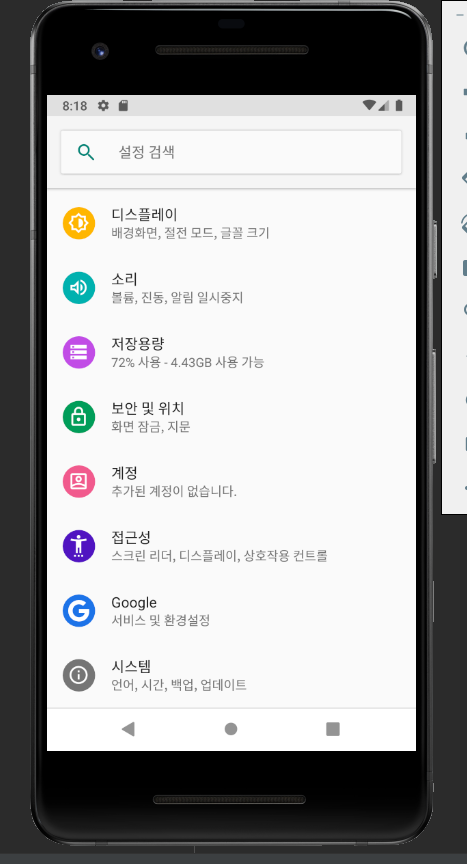
설정으로 들어간 후 가장 밑으로 내리면 시스템이 있습니다. 시스템으로 들어가 줍니다.
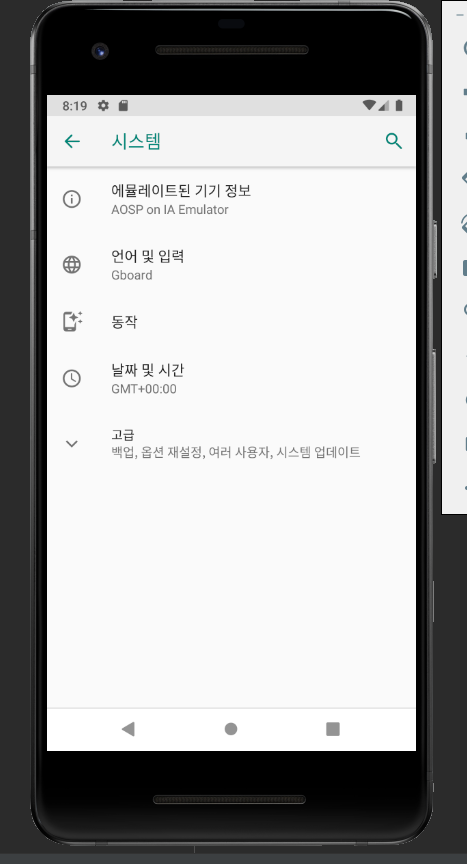
들어가면 위와 같은 화면이 보입니다.
그러면 가장 상단에 있는 '에뮬레이트된 기기 정보'로 들어가 줍니다.
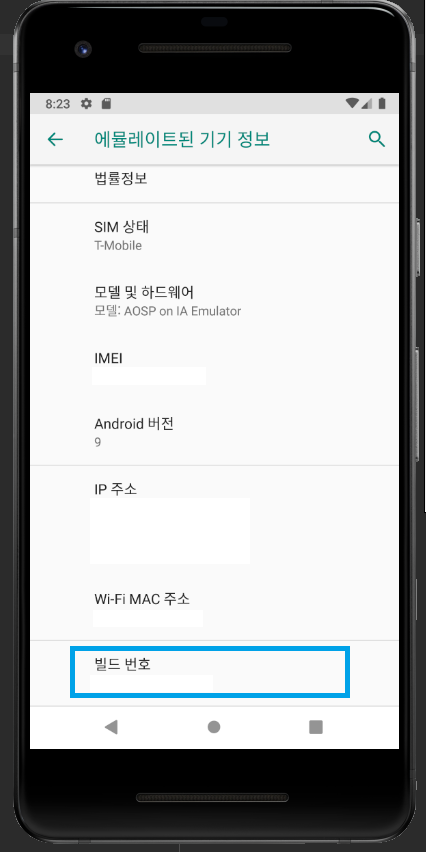
들어가서 가장 밑으로 내리면 위와 같이 파란색 상자에 '빌드 번호'가 있습니다.

몇 번 누르다 보면 위와 같은 안내 창이 나옵니다.

누르라는 만큼 누르면 위와 같은 안내 창이 나옵니다.
그러면 다시 뒤로 가서 시스템으로 갑니다.
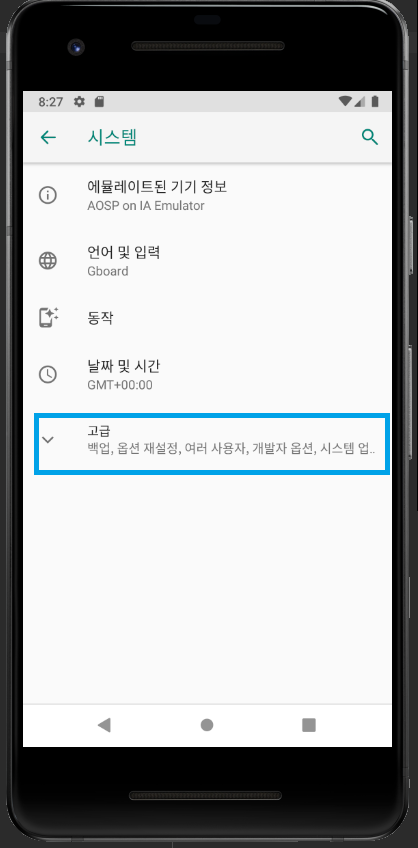
하단의 고급을 눌러줍니다.
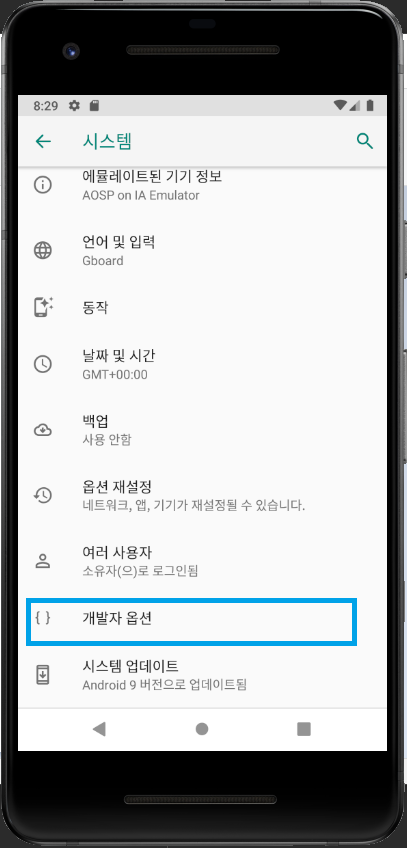
중간에 '개발자 옵션'이 새로 생긴 것을 알 수 있습니다.
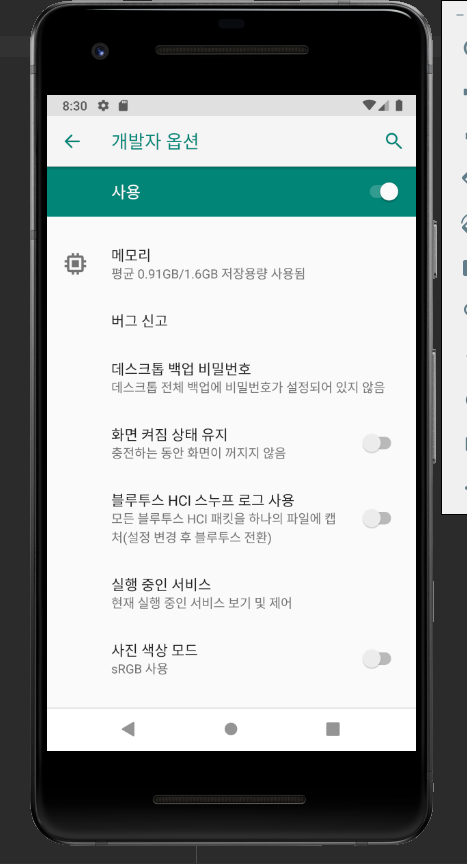
들어가 보면 여러 가지를 설정할 수 있습니다.
이러한 기능은 에뮬레이터뿐만 아니라 현재 사용하고 있는 안드로이드 폰에서도 비슷하게 작용합니다.
핸드폰의 경우에는 설정 -> 휴대전화 정보 -> 소프트웨어 정보 -> 빌드 번호를 찾은 후 위와 같이 여러 번 눌러주면 실행됩니다.
그러면 다시 설정으로 가서 '휴대전화 정보' 밑에 위와 같이 '개발자 옵션'이 생깁니다.
안드로이드 스튜디오와 연결하는 방법은 간단합니다.

개발자 옵션으로 들어가서 'USB 디버깅'을 허용하면 됩니다.

허용하고 나면 위와 같이 핸드폰이 연결되어 실행할 수 있습니다.
개발자 옵션을 끄고 싶으면 상단의 사용을 꺼주시면 됩니다.
다시 들어오고 싶으면 위와 같은 방법을 다시 반복하면 됩니다.
'안드로이드 > 안드로이드' 카테고리의 다른 글
| isEmpty vs isBlank (0) | 2021.09.06 |
|---|---|
| 숫자를 임의로 뽑는 코드 - List & Set (0) | 2021.08.11 |
| AlertDialog (0) | 2021.08.05 |
| toHttpUrlOrNull (0) | 2021.07.01 |
| runOnUiThread (0) | 2021.06.24 |

