
코린이 탈출기
Vector Asset 본문
사용자가 앱을 사용하면 앱이 잘 동작하는 것이 중요하지만, 앱의 구성 또한 매우 중요합니다.
요즘에는 기능이 좋은 앱이 많기 때문에 앱을 얼마나 잘 꾸며져 있는지가 중요해졌습니다.
그렇기 때문에 아이콘 또한 매우 중요합니다.
하지만 저작권이 잘 되어있는 지금 아이콘을 잘못 사용하였다가는 큰일 날 수 있습니다.
아니면 작은 디테일로 인해 개발하는 시간을 더 지체할 수 있습니다.
그렇기 때문에 무료로 사용이 가능한 아이콘을 소개하고자 합니다.
사용하기에 앞서서 아이콘의 형식을 간단하게 소개하겠습니다.
아이콘의 형식을 2가지 소개하자면 SVG와 PNG 형식이 있습니다.
SVG는 2차원의 벡터 그래픽을 표현하기 위한 XML 기반의 파일 형식입니다.
이미지가 아닌 vector 값으로 이미지를 표현하는 것입니다.
PNG는 비손실 그래픽 파일 포맷의 하나입니다.
이는 모든 PNG 이미지와 그래픽이 픽셀로 구성되어있음을 의미합니다.
Vector Asset은 Android Studio에 머티리얼 아이콘을 추가하고 SVG와 PSD 파일을 벡터 드로어블 리소스로 프로젝트에 가져올 수 있는 도구가 포함되어있는 기능입니다.
이 기능은 Android Studio에 설치되어 있어 따로 설정 없이 이용이 가능합니다.
사용하는 방법을 알아보겠습니다.
res > drawable > New > Vector Asset
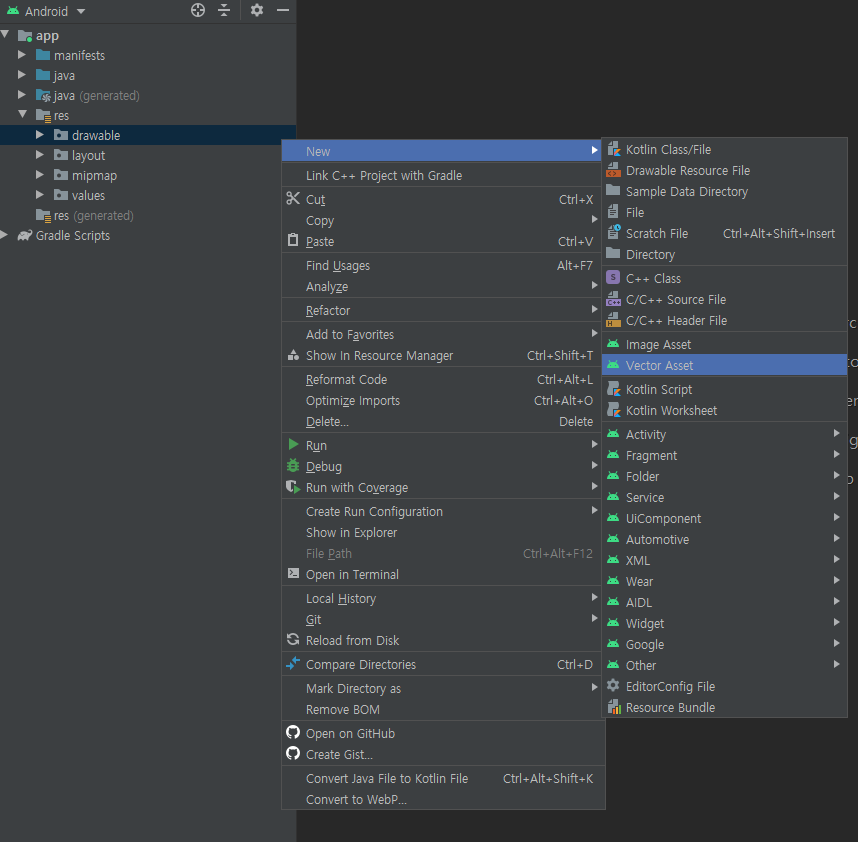
위와 같이 눌러주면 아래와 같은 화면이 나옵니다.
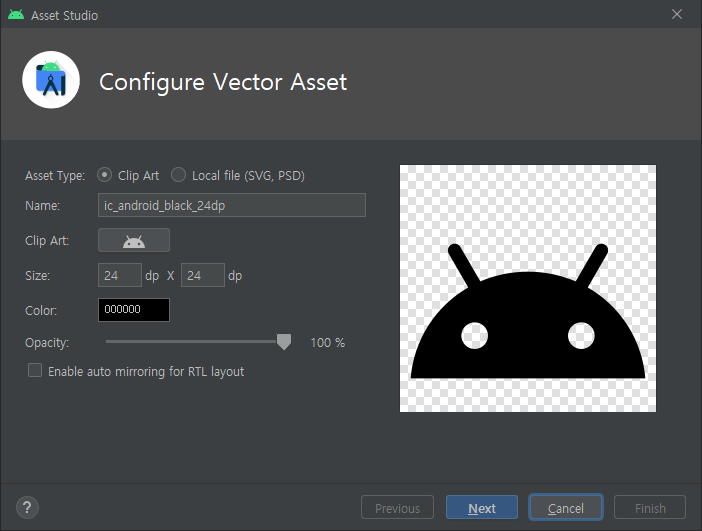
위 항목에 대해 설명하겠습니다.
Asset Type
- Clip Art : 머티리얼 디자인에서 제공하는 클립 이미지 중 하나를 사용할 때 선택합니다.
- Local file : 직접 만든 svg 혹은 psd 파일을 사용할 때 선택합니다.
Name : 파일 이름을 입력하는 곳으로 해당 파일은 res > drawable 폴더에 저장됩니다.
Clip Art : 머티리얼 아이콘 중 하나를 선택할 수 있습니다.
Size : 이미지 크기를 나타냅니다.
Color : 아이콘의 색상을 선택합니다.
Opacity : 투명도를 설정합니다.
Enable auto mirroring for RTL layout : 레이아웃의 좌우 대칭을 뒤집습니다.
Clip Art를 눌러보면 다양한 아이콘을 확인할 수 있습니다.
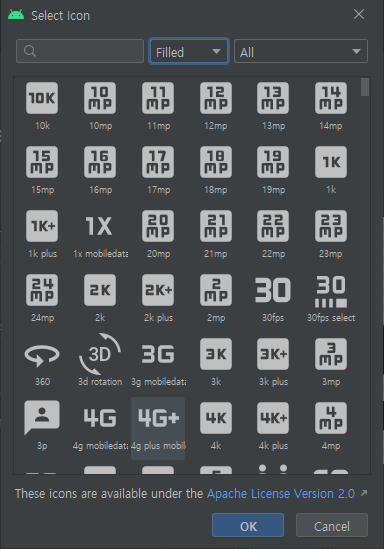
위와 같이 매우 다양한 아이콘을 확인할 수 있습니다.

상단을 확인하면 Filed와 All을 확인할 수 있습니다.
Filed는 아이콘의 모양을 정하는 것입니다. 간단하게 끝이 뾰족한 사각형과 둥근 사각형 등을 정할 수 있습니다.
All의 경우에는 많은 아이콘을 종류 별로 정리해 둔 것입니다.
생각보다 다양한 아이콘과 색상을 바꿀 수 있어 기본 아이콘을 사용하기에는 매우 좋습니다.
간단한 아이콘의 경우에는 뒤로가기 버튼이 있습니다.
'안드로이드 > 안드로이드' 카테고리의 다른 글
| ConstraintLayout - match_constraint(0dp) vs match_parent (0) | 2022.04.10 |
|---|---|
| Context (0) | 2021.09.30 |
| start vs left / end vs right (0) | 2021.09.06 |
| Constraint Layout (1) - Relative Positioning (0) | 2021.09.06 |
| isEmpty vs isBlank (0) | 2021.09.06 |


