
코린이 탈출기
chapter 2.2 - 기초 UI - 회원가입 화면 그려보기 (1) : EditText, 간단한 Button 본문
chapter 2.2 - 기초 UI - 회원가입 화면 그려보기 (1) : EditText, 간단한 Button
50HEE 2021. 4. 20. 15:42EditText - Edit은 영어 뜻은 '수정하다'로 앱을 쓰는 일반 사용자가 수정할 수 있고, Text는 글자나 문장(String)을 다루려고 할 때 사용하는 것입니다.
두 단어를 붙여서 사용하는 EditText는 사용자의 입력을 직접 받는 곳을 설정하는 것입니다.
회원가입 화면을 보면 사용자들이 직접 작성하는 곳이 있는데, 예를 들면 아이디나 비밀번호 등입니다.
사용자에게 글자(String)를 입력받으려고 할 때 배치하는 뷰로 JABA의 Scanner에 대응되는 개념입니다.
EditText에서 자주 사용하는 속성
hint - 사용자에게 입력 값에 대한 안내를 해주는 메시지입니다. 예를 들면 아이디 입력 시 입력 칸에 '이메일 형식으로 작성' 이라는 문구입니다.
inputType - 어떤 데이터를 입력할지에 따라 편리한 키보드를 제공해주기 위해 사용하는 속성입니다. Password의 종류들은 비밀번호를 입력할 때 값을 자동으로 가려주는 기능을 제공합니다.
singleLine - inputType이 따로 지정되지 않은 상태에서 문장을 한 줄로만 입력받고 싶을 경우 true로 값을 설정하는데, 엔터 키를 줄 바꿈 대신 완료 버튼으로 변경하는 것입니다. 오래돼서 자주 사용하지는 않는다고 합니다.
imeOptions - singleLine 속성이 true일 때 엔터 키의 종류를 변경하는 것입니다. 예를 들어 search, done, go 등 여러 종류로 변경이 가능합니다.
< 예시 >

<EditText
android:layout_width="match_parent"
android:layout_height="wrap_content"
android:hint="이메일 형식으로 작성"
android:inputType="textEmailAddress"
android:imeOptions="actionGo" />
inputType을 "textEmailAddress"로 설정하였기 때문에 ',' 대신 '@'로 바뀌었습니다.
imeOptions를 "actionGo"로 설정하였기 때문에 엔터 키가 '√' 대신 '→'로 바뀌었습니다.
Button - 의사 확인 (터치 이벤트)
사용자에게 터치 이벤트를 받을 목적으로 배치합니다. 입력을 마쳤거나 다른 행동을 실행하길 원하는 경우 즉, 사용자의 의사를 확인하기 위한 용도로 사용합니다.
<종류>
Button - 제일 기본이 되는 버튼입니다. text 속성으로 어떤 버튼인지 표기가 가능합니다.
ImageButton - text 대신 이미지로 파일을 배치하여 사용할 수 있습니다. 자주 사용하지는 않는다고 합니다.
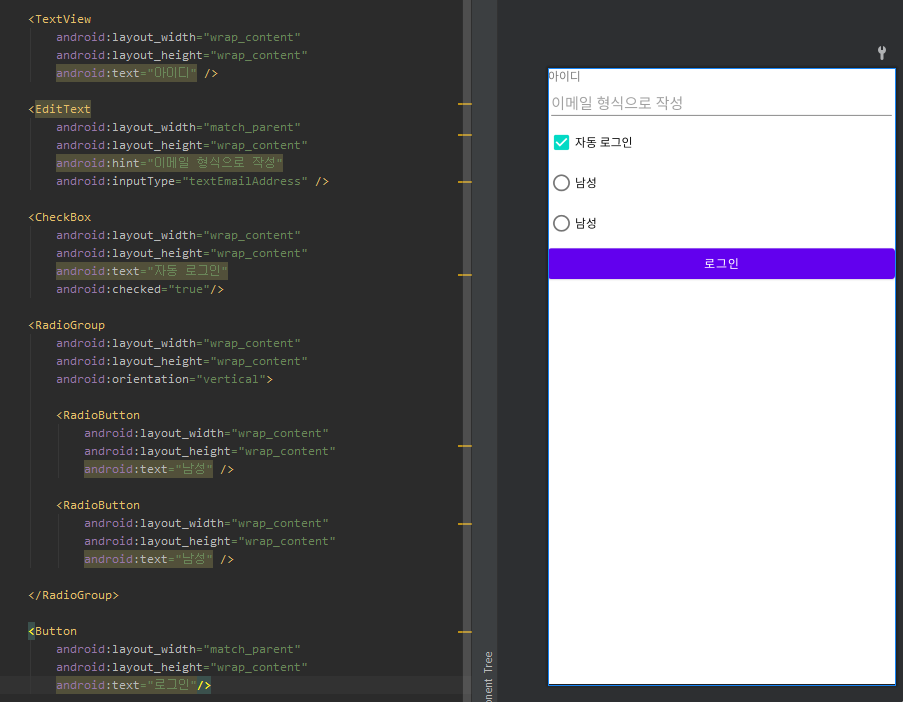
CheckBox - 동의 여부(Boolean : true / false)를 입력받으려고 할 때 주로 사용합니다. Button과 마찬가지로 text 속성으로 어떤 동의 항목인지 안내할 수 있습니다. checked 속성으로 미리 체크가 되어 있게 할지(true) 말지(false)를 설정할 수 있습니다. 예를 들면 로그인 화면에 '자동 로그인'입니다.
RadioButton - 객관식 선택지를 제시하고 확인받을 때 사용합니다. 우선 RadioGroup 내에 RadoiButton을 묶어 사용합니다. 그중 하나를 선택하게 할 수 있습니다. RadioGroup으로 묶지 않을 경우 이상 동작을 합니다. 위와 마찬가지로 내용은 text 속성을 활용하면 됩니다. 예를 들면 남성과 여성을 선택할 경우 사용합니다.
< 예시 >
'인터넷 강의 > 클래스101 - 비전공자들을 위한 나만의 안드로이드 앱 만들기' 카테고리의 다른 글
| chapter 2.4 - 기초 UI - 회원가입 화면 그려보기 (3) : 주요 속성 (0) | 2021.04.20 |
|---|---|
| chapter 2.3 - 기초 UI - 회원가입 화면 그려보기 (2) : imageview로 그림 띄우고, UI 다듬기 + scaleType 종류 (0) | 2021.04.20 |
| chapter 2.1 - XML 및 태그 기초 사용법 - LinearLayout, TextView으로 시작하기 (0) | 2021.04.19 |
| Chapter 1.5 - 자주 사용하는 단축키 설명 (0) | 2021.04.15 |
| Chapter 1.4 - Github 사이트 소개 및 안드로이드 스튜디오 연동 (0) | 2021.04.15 |

