
코린이 탈출기
Chapter 1.4 - Github 사이트 소개 및 안드로이드 스튜디오 연동 본문
Chapter 1.4 - Github 사이트 소개 및 안드로이드 스튜디오 연동
50HEE 2021. 4. 15. 16:35앞에 다룬 Git은 Save 포인트를 만들어 다시 돌아갈 수 있는 기능이라고 설명했습니다.
다르게 말하면 컴퓨터에 설치하는 프로그램으로 내 컴퓨터에 코드를 보관하는 곳입니다.
반면 Github은 Git으로 관리하는 코드를 보관해주는 '원격 저장소'를 제공해주는 사이트입니다.
즉, 인터넷만 가능하다면 어디서든 사이트를 접속하여 코드를 불러낼 수 있다는 것입니다. 예를 들면 구글 드라이브를 생각하시면 됩니다.
Github을 이용하기 위해선 회원가입이 필요한데, Git Bash에 입력하였던 이메일로 가입해야 합니다.
이렇게 설정을 해주면 안드로이드 스튜디오와 연동이 가능해집니다.
안드로이드 스튜디오와 연동하기 위해서 설정해주어야 할 것이 있습니다.
회원가입까지 마치고 나면 안드로이드 스튜디오에 들어간 후 왼쪽 상단의 File -> Settings -> Git 검색을 해줍니다.
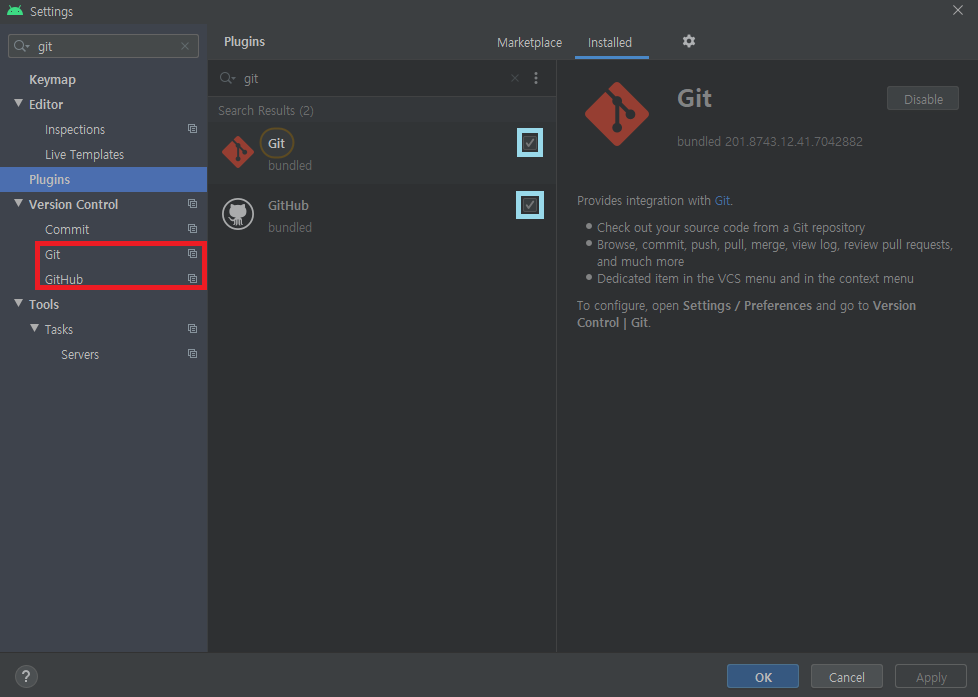
검색을 하였는데 빨간색 상자처럼 목록이 안 뜨는 경우에는 Plugins에 들어가서 위와 같은 하늘색 부분을 선택해주면 됩니다.
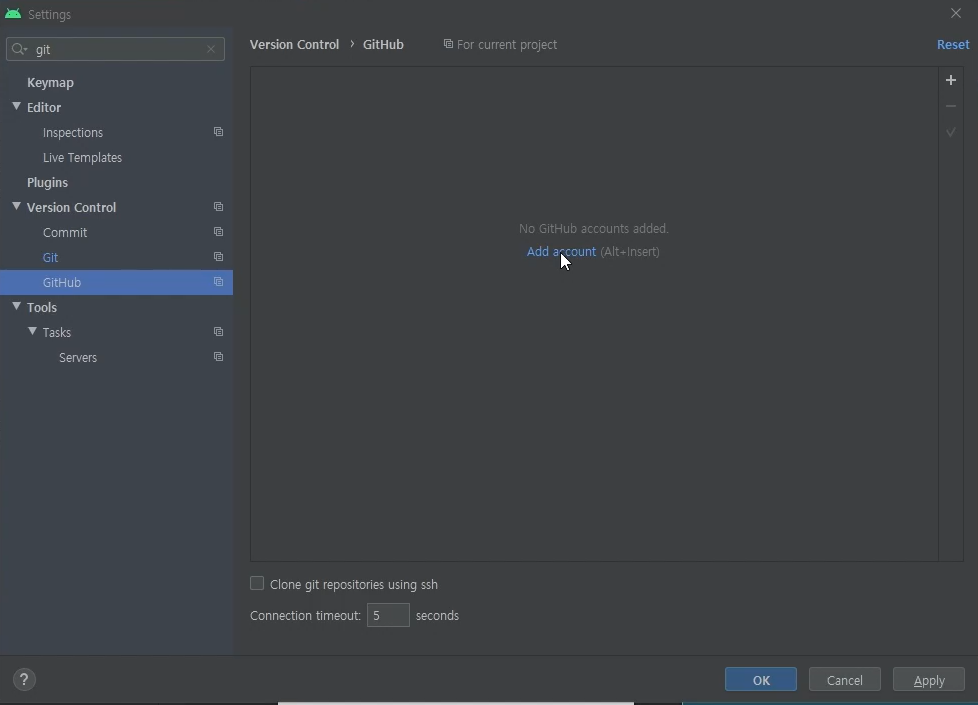
목록에 뜨면 GitHub를 눌러주고, add account를 눌러 본인 계정을 연동해줍니다.

가입하신 아이디와 비밀번호를 입력해줍니다.
그러면 에러가 발생할 것입니다.
이는 토큰을 활용하여 설정해주어야 합니다.
토큰을 만드는 방법은 파란색 상자를 눌러주면 됩니다.
그러면 토큰 값을 입력하는 부분이 나옵니다.
토큰을 받아오는 방법은 연동할 사이트인 GitHub로 이동합니다.
토큰의 경우 Github 사이트에 들어가 로그인 후 가장 오른쪽 상단의 자신의 프로필을 누른 후 Settings에 들어갑니다.

Developer settings -> Personal access tokens -> Genesate new token 순서대로 눌러줍니다.
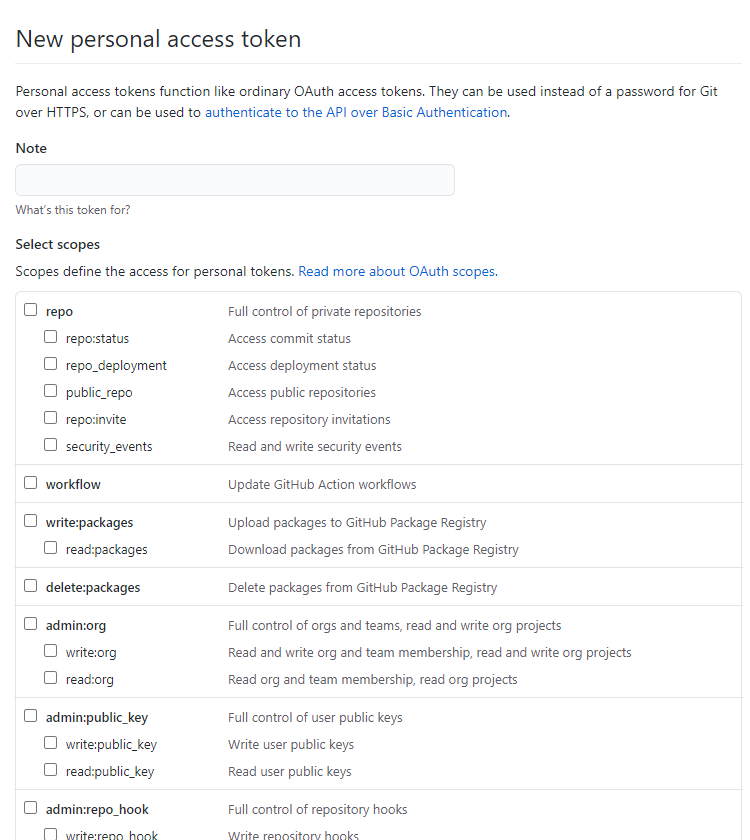
Note의 부분은 토큰의 이름을 지어주는 것이어서 한글이든 영어든 상관은 없습니다.
인강에서 권한 선택을 부분적으로 하면 헷갈릴 것 같아 자세한 내용은 설명을 안 해주셨습니다.
그래서 모든 권한을 선택하여 토큰을 만들어 줍니다.
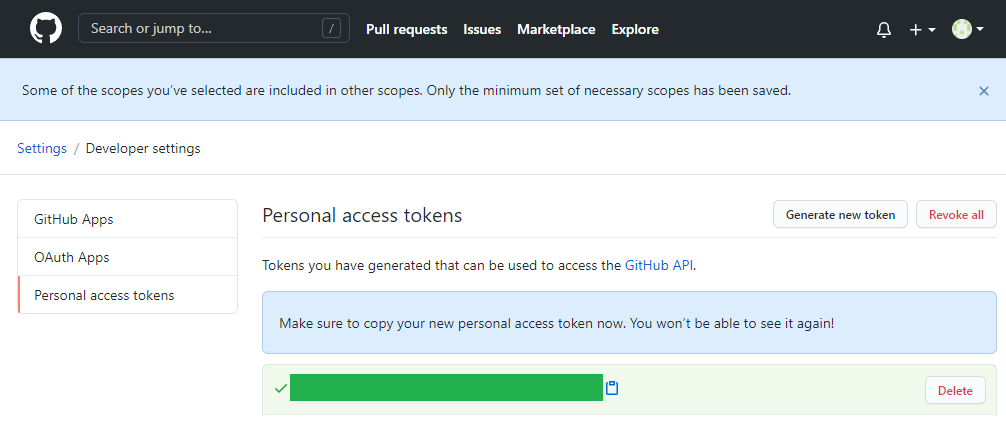
설정을 하고 난 후 초록색 부분에 토큰이 생깁니다.
그러면 생성된 토큰을 복사하여 안드로이드 스튜디오로 돌아와 입력한 후 로그인을 해주시면 계정이 생성됩니다.
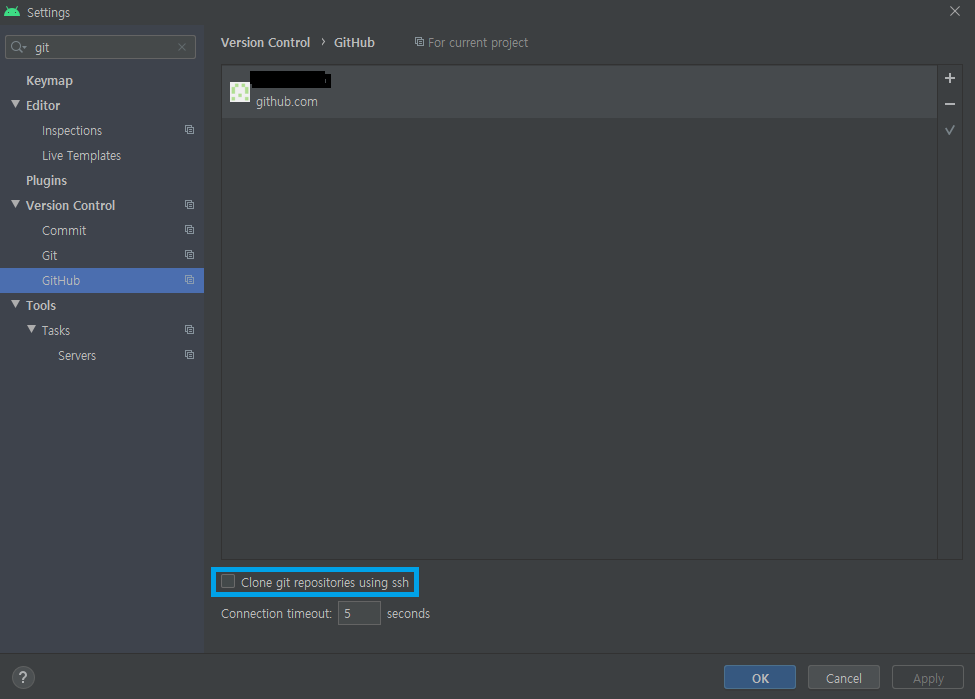
(단, 설정이 복잡해질 수 있어 하단 부분에 파란색 상자인 'Clone git ~ ssh'는 해제한 후 ok 버튼을 눌러주시면 됩니다. 보안상으로는 해주는 것이 좋지만 지금은 배우는 과정이어서 빠른 설명을 위해 해제하였습니다.)
이렇게 하면 안드로이드 스튜디오와 Github의 연동은 계속 유지되므로 다시 하실 필요는 없습니다.
여기까지가 개발 환경 구축에 해당합니다.
하지만 새 프로젝트를 하나 생성할 때마다 업로드를 해주기 위해서는 프로젝트를 시작하기 전에 한 번의 설정이 필요합니다.
상단에 VCS -> Import Into..... -> Share Project On Github 차례로 눌러줍니다.

Description에 내용 설정 후 Share 버튼을 누르고 'Initail Commit'이 뜨면 Add를 누르고 로딩이 끝나면 공유(업로드) 성공!!
'인터넷 강의 > 클래스101 - 비전공자들을 위한 나만의 안드로이드 앱 만들기' 카테고리의 다른 글
| chapter 2.1 - XML 및 태그 기초 사용법 - LinearLayout, TextView으로 시작하기 (0) | 2021.04.19 |
|---|---|
| Chapter 1.5 - 자주 사용하는 단축키 설명 (0) | 2021.04.15 |
| Chapter 1.3 - Git 설치 및 환경 변수 설정 (0) | 2021.04.15 |
| Chapter 1.2 - 프로젝트 구조 (0) | 2021.04.15 |
| Chapter 1.1 - 안드로이드 앱 프로젝트 생성 및 안드로이드 앱 실행 (0) | 2021.04.15 |


