
코린이 탈출기
Chapter 1.1 - 안드로이드 앱 프로젝트 생성 및 안드로이드 앱 실행 본문
Chapter 1.1 - 안드로이드 앱 프로젝트 생성 및 안드로이드 앱 실행
50HEE 2021. 4. 15. 15:40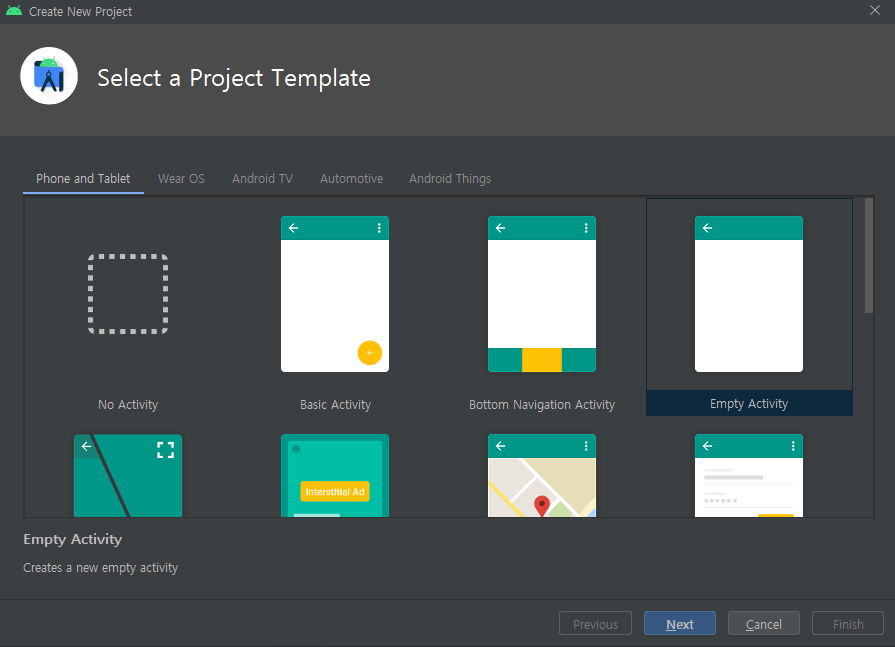
프로젝트를 새로 구성하면 위와 같이 보일 겁니다.
'Phone and Tablet'은 핸드폰과 태블릿에 사용하는 어플을 만드는 것입니다. 인강에서는 'Phone and Tablet'으로 고정을 합니다. 기본적인 어플의 설정이 되어있어 원하는 것을 설정하여 사용할 수 있는데, 화면(Activity)의 종류는 빈 화면에서 하나하나 직접 코딩하기 위해 'Empty Activity'를 이용할 것입니다.
그 외의 다른 것을 살펴보겠습니다.
'Wear OS' - 스마트 워치
'Android TV' - 안드로이드 TV
'Automotive' - 자동차 어플
'Android Things' - 사물 인터넷
프로젝트 설정
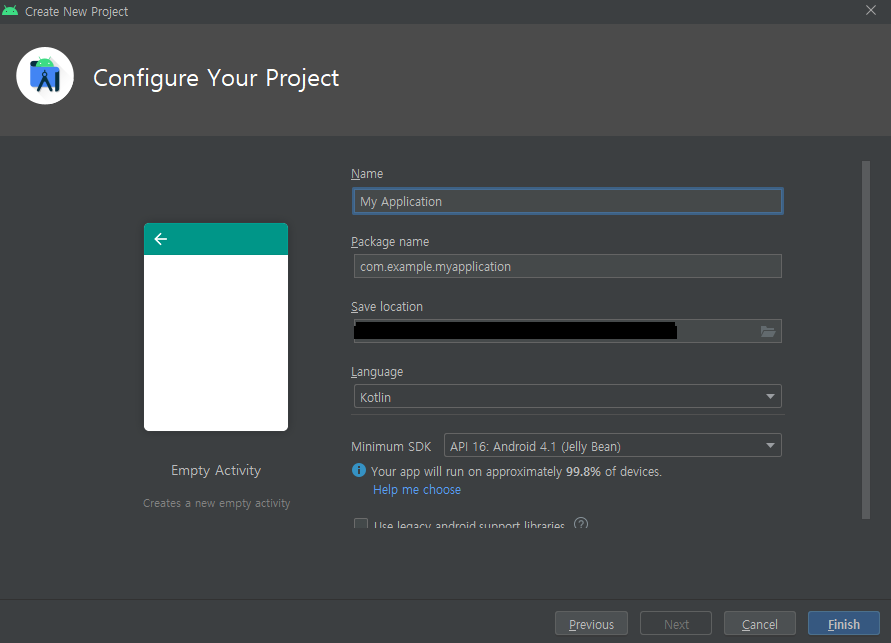
1) Name : 프로젝트의 이름으로 앱 이름이 아닙니다. 이름의 경우 패키지 이름에도 연동이 되어 주로 영어와 숫자를 이용합니다.
2) 패키지 이름 : 플레이 스토어에서 각각의 앱을 구별하기 위한 고유 값으로 활용되어 전 세계의 모든 사람이 만든 앱과 패키지의 이름은 겹치지 않습니다. 보통은 회사 인터넷 주소의 역순으로 프로젝트 이름을 자동 완성합니다.
예시) 카카오 회사의 talk 프로젝트 => com.kakao.talk
3) 사용할 언어 : Kotlin 선택
4) Minimum SDK : 만들 앱이 안드로이드 OS를 얼마나 오래 버전까지 지원할지를 결정하는 곳입니다. 버전을 고르면 몇 % 의 유저가 커버되는 지를 구글이 통계를 내어 알려주는데, 가장 낮은 버전(ICS)으로 골라두고, 나중에 추가 기능의 충돌 여부에 따라 조금씩 올려주는 방식으로 지원합니다.
5) Finish : 위 설정을 마치고 Finish 버튼을 누르면 생성 완료 후 로딩이 이어집니다.
안드로이드 앱 실행하기
만들고 있는 앱을 가상기기(Android Virtual Device)에 설치해서 실행하는 방법입니다.
가상기기를 만들어도 되고, 실제 폰을 USB로 연결해서 실행하는 것도 가능합니다.
가상기기 세팅하는 법을 알려드리겠습니다.
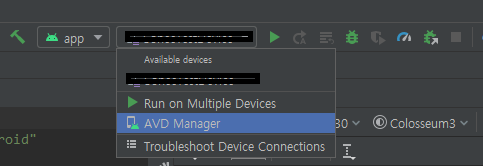
오른쪽 상단에 보시면 위와 같은 화면이 보입니다.
이미 기기가 만들어져 있는 분도 계시겠지만 일단 상관없이 AVD Manager을 눌러줍니다.
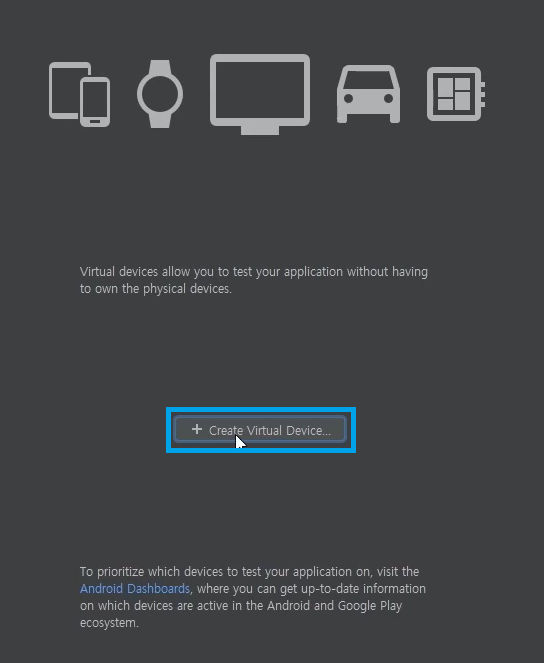
한 번도 안 만들어 보신 분은 위와 같은 화면이 나옵니다.
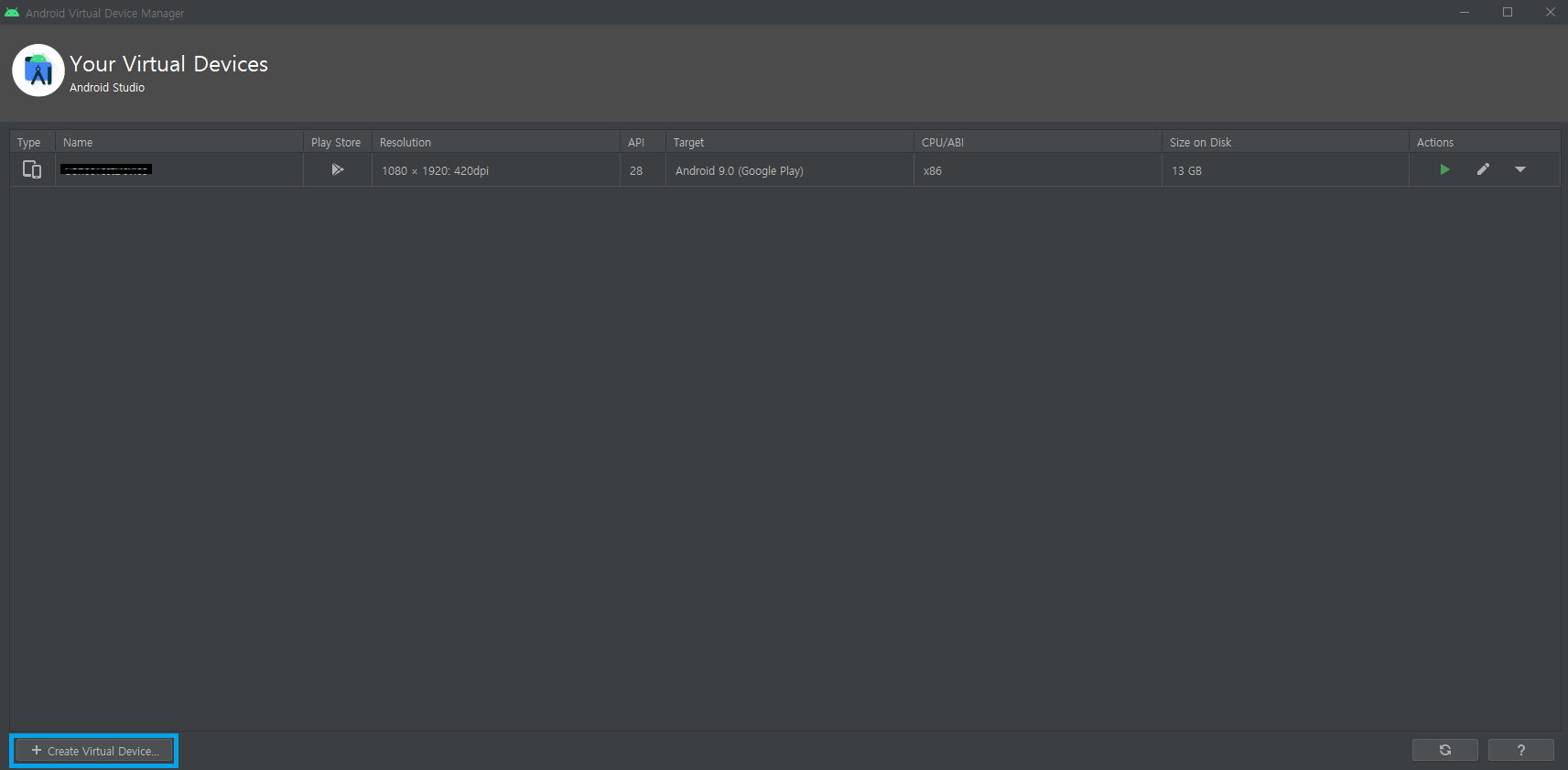
가상 기기가 있으신 분은 위와 같은 화면이 나옵니다.
파란색 상자에 해당하는 Create Virtual Device...을 눌러줍니다.

위와 같은 화면이 나오는데 이는 하드웨어를 선택하는 것입니다.
하드웨어의 경우에는 강사님의 추천도 있고, 기본 세팅으로도 선택되어 있는 Pixel 2를 추천합니다.
다른 기기를 선택하여도 상관은 없지만 Play Store가 지원되는 하드웨어를 선택하는 것을 추천합니다.
선택 후 Next를 눌러줍니다.

이번에는 OS(Operating System - 운영 체제)를 선택해줍니다.
2021년 4월 15일 기준으로 Pie가 이름이 붙은 최신 버전이어서 사용하였습니다.
저는 이미 다운을 받은 상태여서 Download 버튼이 없지만, 만약 아직 안 받았다면 다운을 받고 동의를 한 후 사용하시면 됩니다.
다운을 다 받은 후 선택하고 Next를 눌러줍니다.
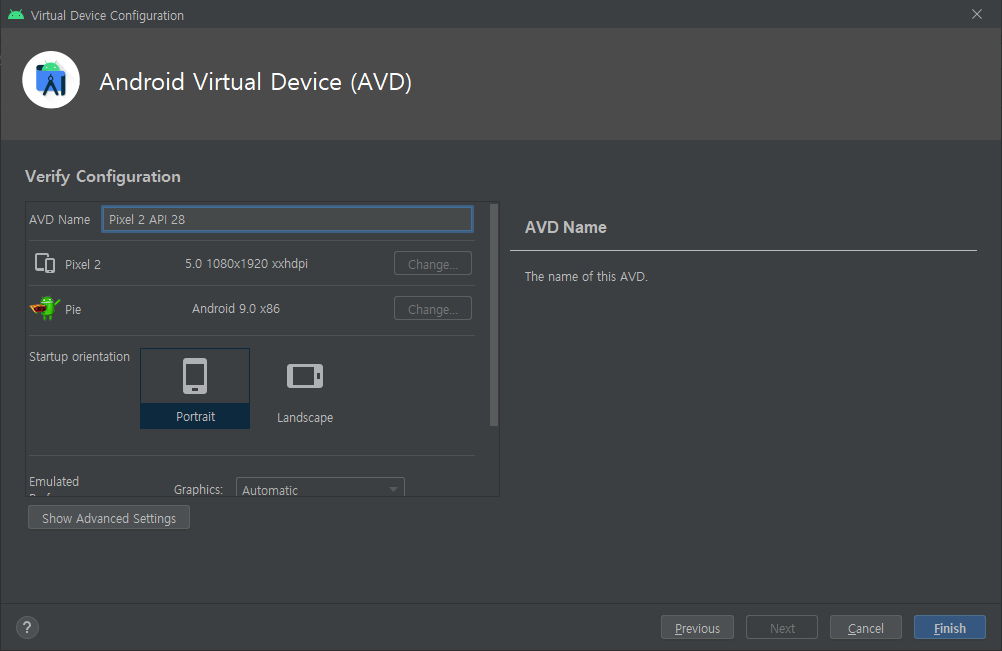
이제 기기의 이름을 설정해주면 기기가 생성됩니다.
오른쪽 상단에 보면 위와 같이 새로운 기기가 생성된 것을 확인할 수 있습니다.
'인터넷 강의 > 클래스101 - 비전공자들을 위한 나만의 안드로이드 앱 만들기' 카테고리의 다른 글
| Chapter 1.5 - 자주 사용하는 단축키 설명 (0) | 2021.04.15 |
|---|---|
| Chapter 1.4 - Github 사이트 소개 및 안드로이드 스튜디오 연동 (0) | 2021.04.15 |
| Chapter 1.3 - Git 설치 및 환경 변수 설정 (0) | 2021.04.15 |
| Chapter 1.2 - 프로젝트 구조 (0) | 2021.04.15 |
| 클래스101 - 비전공자를 위한 나만의 안드로이드 앱 만들기 <커리큘럼> (0) | 2021.04.15 |


