
코린이 탈출기
chapter 9.1 - mipmap - 앱 아이콘 제작 본문
chapter 9의 경우에는 안드로이드의 기능을 활용하는 내용을 다룰 것입니다.
쉽게 설명하기 위해서 chapter 8에서 만들었던 부동산 앱을 활용할 예정입니다.
참고하여 봐주시길 바랍니다.
Mipmap은 앱 아이콘을 제작할 때 사용하는 것입니다.
안드로이드는 폰 기종에 따라 사용하는 앱 아이콘 파일이 다릅니다.
기기의 해상도에 따라(핸드폰 크기), OS 버전에 따라 아이콘의 모양이 네모나거나 동그란 모양을 합니다.
그때마다 우리가 기존에 이용했던 drawable에 직접 모든 경우에 대한 그림 파일을 올려주기에는 매우 번거롭습니다.
mipmap의 경우에는 이런 번거로운 일을 일괄 생성해서 모든 폰에 대한 대응을 한 번에 처리합니다.
mipmap은 우리가 한 번은 본 적이 있습니다.
방의 아이콘을 설정할 때 기본 이미지를 이용할 때 사용하였습니다.
코드를 작성한 곳은 activity_view_room_detail.xml입니다.
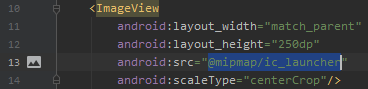
<사용법>
적당한 그림파일을 구합니다. 보통은 디자이너가 제공할 것입니다.
크기의 경우 정사각형의 512*512 픽셀 이상이 좋습니다.
예시를 들기 위해 아이콘을 하나 받아오겠습니다.
아이콘의 경우에는 'iconfinder'이란 사이트를 이용합니다. (인강에서 추천했습니다.)

사이트에 들어가면 위와 같은 화면이 보일 것입니다.
검색 창에 원하는 아이콘을 입력하여 무료로 이용하고 싶은 경우 'FREE'를 클릭하여 찾아보면 됩니다.
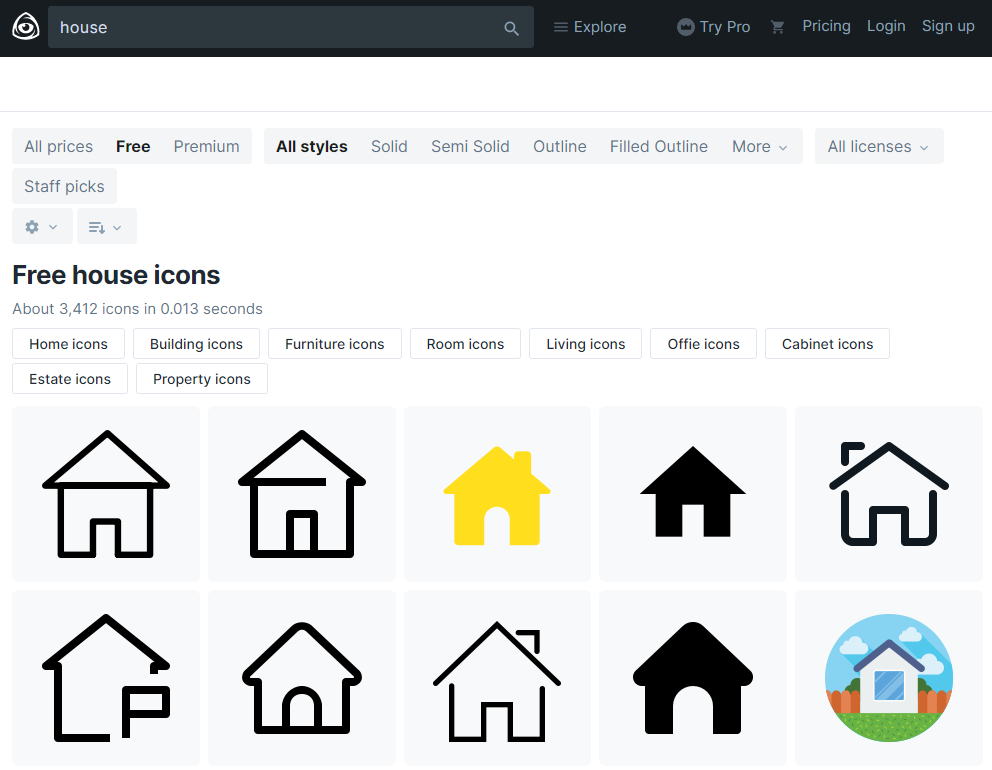
원하는 아이콘을 클릭하여 다운로드하여서 사용하시면 됩니다.
저장을 한 후 아이콘을 저장하겠습니다.
res > New > New Image Asset
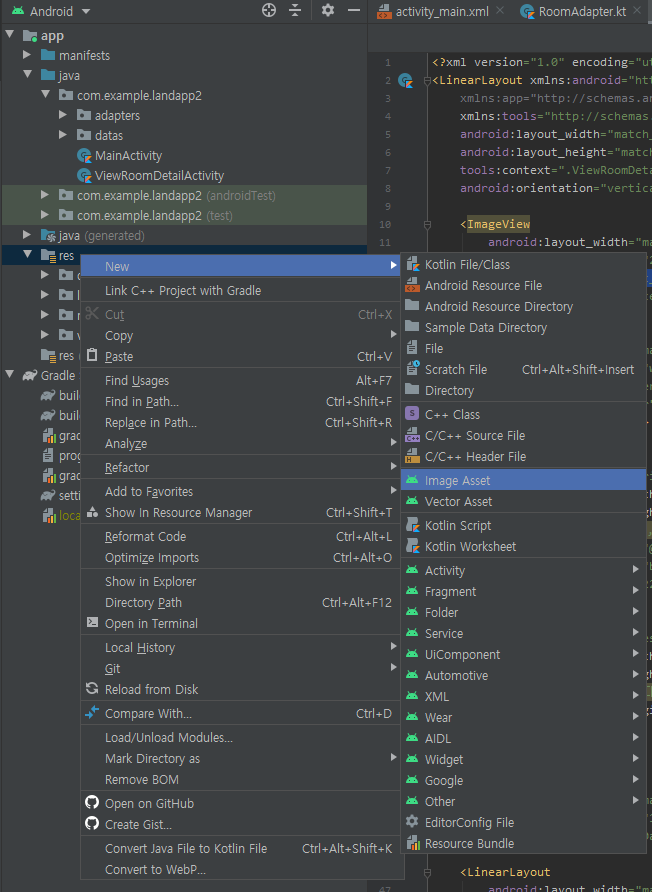
누르면 아래와 같은 창이 뜹니다.
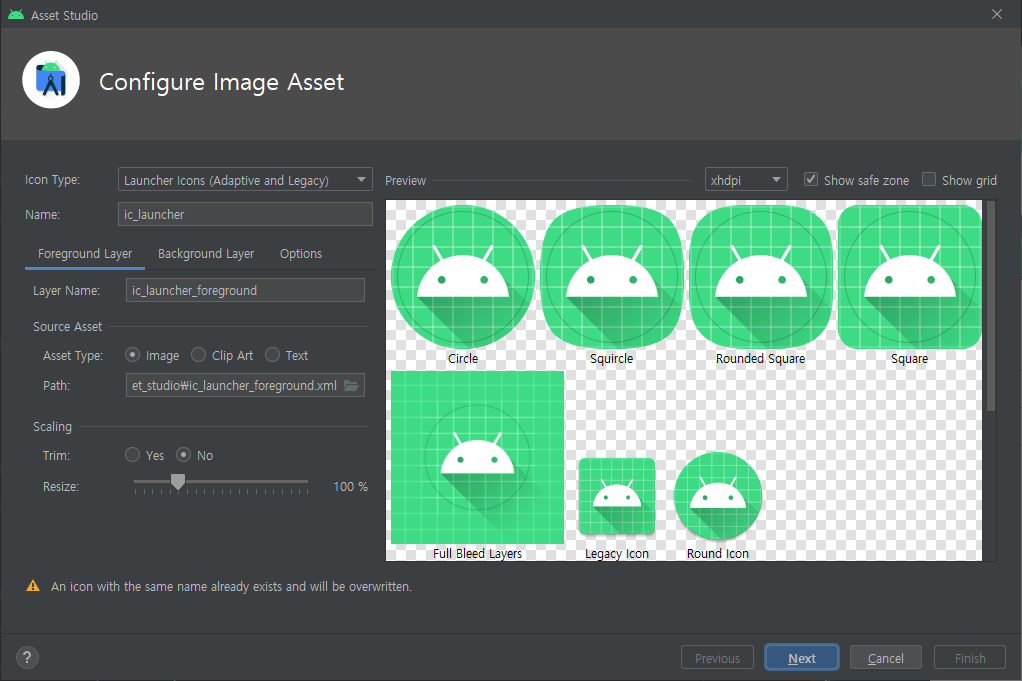
이름의 경우 Name에 설정하면 바뀝니다.
그림 파일을 찾는 방법은 Path를 통해 찾아봅니다. 생각보다 파일이 복잡하여 찾기 어려울 수 있습니다.
크기의 경우 Resize를 통해 검은 원 테두리에 벗어나지 않게 설정해 줍니다.

만약 배경이 초록색 무늬가 싫을 경우에는 Background Layer에 들어가서 Color을 선택해서 원하는 색상으로 결정해주면 됩니다.
Next > Finish를 누르면 적용이 됩니다.
이제 mipmap에 설정한 아이콘이 추가로 적용되어있어 코드를 작성하면 적용됩니다.
지금까지는 아이콘을 저장하는 방법을 다루었습니다.
다음 챕터에서는 이 아이콘을 앱의 화면이 아닌 메뉴로 들어갔을 때 보이는 앱의 아이콘으로 설정하는 것을 다루겠습니다.
'인터넷 강의 > 클래스101 - 비전공자들을 위한 나만의 안드로이드 앱 만들기' 카테고리의 다른 글
| chapter 9.3 - Process, Thread, Handler (0) | 2021.05.26 |
|---|---|
| chapter 9.2 - manifest - 앱 정보사항 관리 (0) | 2021.05.25 |
| chapter 8.4 - 방 목록 보여주기 (3) - Serializable을 활용한 방 상세보기 (0) | 2021.05.24 |
| chapter 8.3 - 천 단위 콤마(,) 찍기 + 구글링 방법 (0) | 2021.05.24 |
| chapter 8.2 - 방 목록 보여주기 (2) - 함수, 알고리즘을 활용한 데이터 출력 (0) | 2021.05.24 |


